
エクセル業務はRPAでどこまで効率化できる?自動化の例や導入判断を解説

Excelの定型作業に多くの時間を取られている場合、RPAで業務効率や作業精度を改善できる可能性があります。
データの転記・集計・帳票作成などは、手作業だと工数がかかるうえ、入力ミスや対応漏れが起きやすい作業です。
ただし、RPAでExcel業務がすべて自動化できるわけではありません。
業務内容によってはRPAが向かないケースもあり、Excelマクロ(VBA)のほうが合理的な場合もあります。
自社の業務がRPAに適しているかを正しく見極めることが重要です。
本記事では、RPAでExcel業務を効率化する際に自動化できる範囲や業務、導入判断のポイントを解説します。
次の一手を判断できるため、RPAを導入すべきか迷っている方はぜひご確認ください。
RPAは便利な一方で、すべての業務に適しているわけではありません。
FULLTIMEでは、導入ありきではなく「本当にRPAが必要か」から一緒に確認しています。
FULLTIMEの
RPA導入前サポートの特徴
- RPA・Excelマクロ(VBA)を含めた最適手段の整理
- 業務内容・工数・属人性に基づく自動化可否の判断
- 内製・外注どちらが適しているかの方向性整理
「RPAを導入すべきか判断できない」「今のやり方が正解か不安」といった段階でも相談できるため、無理な導入や失敗を避けた的確な判断が可能です。
\ Excel業務を効率化 /
RPAがExcel(エクセル)業務の効率化につながる理由
RPAがExcel業務の効率化につながる理由は以下の通りです。
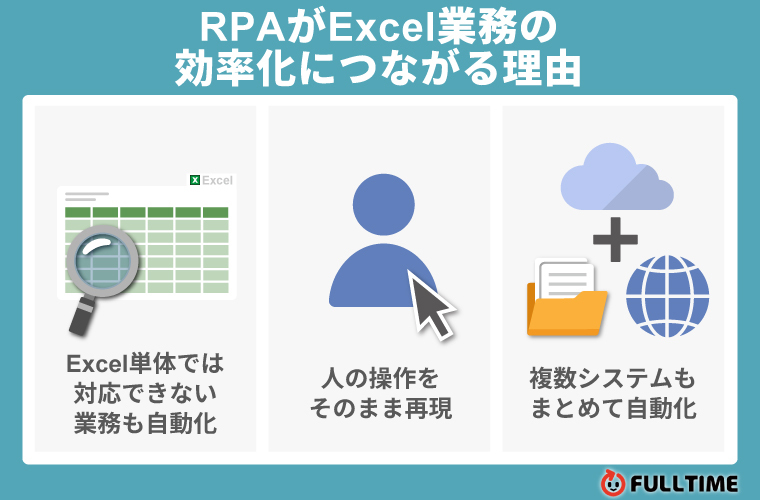
- 関数・VBAでは対応しきれない業務範囲をカバーできる
- 人のExcel操作をそのまま再現できる
- 複数ファイル・他システム・Web操作を含む業務を一括で自動化できる
RPAを活用すれば、ファイルの取得・データ入力・システム登録といったExcelの外側を含む業務プロセス全体を一連の流れとして自動化できます。
これまで手作業が多く残っていた工程もまとめて効率化が可能です。
また、プログラミング知識がなくても扱いやすく、業務内容を理解している担当者が自ら改善に取り組みやすい点も特徴です。
Excel操作を起点に、データ取得や登録までを一気通貫で自動化できるため、作業品質や再現性の向上にもつながります。
手作業や属人化が多く残っている業務ほど、RPAによる効率化の効果は大きくなると言えるでしょう。
RPAで自動化できるExcel(エクセル)業務の具体例
Excel業務は「入力・加工・確認・出力」といった定型作業が多いため、RPAとの相性が良い領域です。
以下では、エクセル自動化の例としてRPA導入効果が期待できる代表的な業務をまとめました。
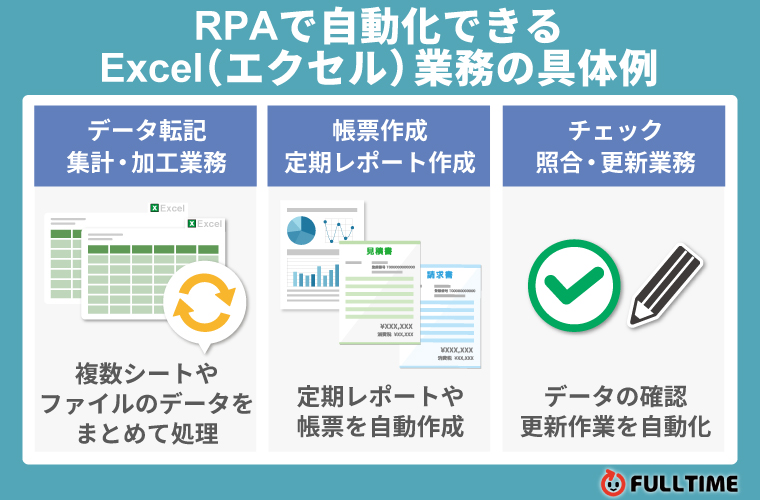
RPAを活用することで、前後工程を含めた業務全体を一気通貫で自動化できます。
データ転記・集計・加工業務
RPAが力を発揮しやすいのは、データ転記や集計、加工といった定型処理です。
複数のExcelファイルやCSV、基幹システムなどデータの取得元が分散している業務であっても、一連の流れとして自動化できます。
たとえば、以下のような作業は、手作業だと時間がかかりミスも発生しやすい工程です。
- Webや基幹システムからデータを取得する
- 複数のExcelファイルを開いて必要な項目を転記・集計する
- 指定フォーマットに整える
RPAでは、人がExcelを操作する転記・加工手順をそのまま再現できるため、実務に落とし込みやすい業務例だと言えます。
帳票作成・定期レポート作成
決まったタイミングで発生する帳票作成やレポート作成業務も、自動化効果が期待できる分野です。
Excelでのデータ加工や集計が終わった後、PDF出力やファイル保存、関係者へのメール送信までを一気通貫で自動化できます。
毎回ほぼ同じ手順で作成しているレポートでも、人が対応すると作業時間が積み重なり、担当者の負担になりがちです。
RPAを導入すれば、決められた日時に自動で帳票が完成する状態を作れます。
作業時間の削減だけでなく、対応漏れや提出遅れの防止にもつながるでしょう。
チェック・照合・更新業務
Excel業務には、以下のような確認作業も多く含まれます。
- 数値や文字列のチェック
- データの突合
- マスタ更新
これらは単純作業でありながら集中力を要し、人によるチェックでは見落としが発生しやすい工程です。
RPAを活用すれば、あらかじめ定めたルールに基づいて数値の差分チェックや文字列の一致確認を行い、結果をExcelに反映できます。
また、マスタデータを定期的に更新し、最新情報と照合する作業も自動化可能です。
人の判断を必要としない範囲を任せることで、業務全体の品質と再現性を高められます。
RPAとエクセルマクロ(VBA)の違い【比較表あり】
Excel業務の自動化を検討する際、RPAとエクセルマクロ(VBA)が比較されがちですが、業務特性に応じてどう使い分けるかが重要です。
両者は得意領域が異なるため、目的を誤ると運用負荷を増やしてしまうケースもあります。
まずは、RPAとVBAの違いを以下で確認してみましょう。
| 比較項目 | エクセルマクロ(VBA) | RPA |
|---|---|---|
| 自動化の対象範囲 | Excelファイル内の処理 | Excel+Web+基幹システム+メールなど業務全体 |
| 得意な業務 | ・計算処理 ・セル操作 ・複雑なロジック | ・定型操作 ・転記 ・システム間連携 |
| 開発・修正 | コード記述が必要 | 操作手順ベースで比較的直感的 |
| 属人化リスク | 高くなりやすい | 業務フローとして共有しやすい |
| 拡張性 | Excelに依存 | Excel以外の業務にも展開可能 |
エクセルマクロ(VBA)は、Excel内部で完結する業務に強みがあります。
ただし、Web操作や基幹システムを含む業務全体の流れを自動化するには設計が複雑になりやすく、保守や引き継ぎの負担が課題になりがちです。
RPAはExcel操作に加えて、以下のような一連の定型業務をまとめて自動化できます。
- 複数ファイルの扱い
- Webシステムへのログイン
- データ取得
- 帳票出力
- メール送信
Excel内の処理や計算はVBA、複数ツールやシステムをまたぐ定型作業はRPA、というように業務を切り分けることで、無理のない自動化設計が可能です。
\ RPAに関するご相談なら /
Excel(エクセル)業務をRPA化する前に整理すべきポイント
Excel業務をRPA化する前に確認したいポイントは以下の通りです。
事前整理が不十分なまま導入すると、思ったほど効率化できなかったり、運用が不安定になったりするケースがあります。
RPA化を検討する際は、ツール選定の前にExcel業務の状態を冷静に見直しましょう。
業務ルールが明文化されているか
業務ルールが曖昧なままでは、正しく自動化できません。
RPAは、人が決められた手順に従ってExcelを操作する作業を再現する仕組みのためです。
具体的には、以下のような点を整理する必要があります。
- どのExcelファイル・シートを使うのか
- データの取得元や入力・転記のルール
- 処理の条件分岐や判断基準
これらが明文化されていれば、RPA設計は比較的スムーズに進みます。
一方で、担当者ごとにやり方に差がある業務はRPA化が難しいため、業務整理から着手しましょう。
例外処理や人の判断はどこにあるか
RPAに任せる作業と人が対応する作業は、導入前に切り分けておく必要があります。
RPAは定型処理に強い反面、状況判断やイレギュラー対応は得意ではありません。
すべてを自動化しようとすると、かえって運用が不安定になりやすくなります。
たとえば、以下のように役割を整理しておくと、現場で運用しやすくなるでしょう。
- データ収集や転記、集計作業はRPAで対応
- 判断が必要な処理や例外対応は人が確認
- 異常値やエラー発生時のみ人に通知する
あらかじめ人が対応する工程を決めておくことで、RPAに無理な処理をさせず、安定した運用が可能になります。
ファイルの構造や運用が属人化していないか
Excel業務をRPA化する際は、ファイル構造や運用ルールが整理されているかを事前に確認する必要があります。
ここが曖昧なままでは、RPAが安定して動かず、途中で止まる原因になるためです。
特に以下のような状態の場合は注意しましょう。
- ファイル名やシート名の付け方が担当者によって異なる
- ファイルの保存場所が固定されていない
- 「この人にしか分からない」運用ルールが存在する
このような属人化を放置したままRPA化を進めると、修正や例外対応のたびに作業が滞り、保守・改修の負担が大きくなります。
RPA導入を機に構造や運用ルールを見直すことが、長期的に安定した業務効率化につながります。
Excel(エクセル)業務の効率化におけるRPA活用の注意点
RPAはExcel業務の効率化に有効な手段ですが、導入すれば必ず成果が出るわけではありません。
Excel×RPAにおける注意点は以下の通りです。
- Excelの仕様変更やレイアウト変更に弱い場合がある
- VBAの単純な置き換え目的では効果が出にくい
- RPA化そのものが目的になると運用負荷が増える
RPAは画面操作やファイル構造を前提に動作するため、列の追加・削除、ファイル名の変更などが発生すると、正常に動かなくなることがあります。
頻繁にレイアウトが変わるExcel業務では、変更を前提とした設計や運用ルールの整理が不可欠です。
また、RPAはVBAの代替ではなく、業務全体をつなぐ役割が得意なツールです。
Excel単体の処理で完結する業務は、VBAや関数の方が適している場合もあります。
Excel×RPAは、使い方を誤ると「意味がない」「思ったより大変だった」と感じられやすい分野です。
業務設計を起点にRPAをどう活かすかを考えることが、失敗を防ぐ重要なポイントになります。
Excel(エクセル)業務と相性の良いRPAツールの考え方
Excel業務をRPAで効率化するには、業務との相性で選ぶことが重要です。
単に有名なツールを導入しても、期待した効果を得られないケースは少なくありません。
Excel業務には、ファイル操作・入力ルール・連携先の多さなど、現場特有の要素が多いため、どこまで自動化するのかを考える必要があります。
Excel業務に強いRPAツールの特徴は以下の通りです。
- Excel操作の再現性が高い
- 複数データソースに対応できる
- 運用・保守がしやすい
- 学習コストが低く、既存スキルを活かせる
また、RPAツールは提供形態によって大きく以下のタイプに分けられます。
| デスクトップ型RPA | 個人PCでの操作を自動化する |
| サーバー型RPA | 社内サーバー上でロボットを集中管理する |
| クラウド型RPA | Webブラウザ上で自動化や実行を管理する |
自社の業務規模や運用体制、連携するシステムの種類を整理したうえで、どのツールタイプが適しているかを判断しましょう。
RPAによる業務効率化が向いている企業・向いていない企業
RPAによる業務効率化は、すべての企業に同じ効果が出るわけではありません。
導入の成否は、業務内容や運用体制との相性によって大きく左右されます。
次の条件に当てはまる企業では、RPAによる効率化の効果を得やすい傾向があります。
RPA導入が向いている企業の特徴
- 定型的なExcel業務が多く、手作業が発生している
- 特定の担当者に依存した属人化した作業が存在する
- 複数のシステムやExcelファイルをまたぐ作業が多い
- 業務改善や自動化に前向きで、現場と連携しながら進められる
一方で、次のようなケースでは、RPA導入の効果が出にくい、または運用負荷が高くなる可能性があります。
RPA導入を慎重に検討すべきケース
- 業務フローやルールが頻繁に変更される
- 例外処理が多く、人の判断を前提とした業務が中心
- ITリテラシーや運用体制が整っておらず、保守が難しい
ただし、このような場合でもRPAがまったく使えないわけではありません。
まずは部分的な業務や特定の定型処理から導入し、効果と運用負荷を確認しながら範囲を広げていくのが現実的です。
\ 相談だけでもOK /
Excel(エクセル)業務をRPAで効率化する際の進め方
以下では、RPAによる効率化をスムーズに進めるためのポイントをご紹介します。
失敗を防ぐためにも、導入から検証、改善の流れを段階的に進めましょう。
自動化する業務を洗い出す
最初に自動化に向いている業務を明確にしましょう。
具体的には、以下のような業務がRPA化の対象になりやすいと言えます。
- ルールが決まっており、定型的に繰り返し行われる作業
- 複数のExcelファイルやシステムをまたいで処理する作業
- 正確性が求められるチェック業務や定期的なレポート作成
業務を洗い出す際は、作業手順の明文化や例外処理の有無も整理しておくと、自動化の精度が高まります。
小さく導入し、効果検証を行う
RPAはいきなり全業務を自動化するのではなく、部分導入から始めるのが基本です。
小さく試すことで、効果だけでなく運用上の課題も事前に把握できます。
具体的には、以下の手順で進めるのが一般的です。
- 少人数の部署や、業務内容が明確な単一業務から導入する
- 自動化前後で処理時間やエラー発生率を計測する
- 問題点や改善ポイントを整理し、次の自動化対象に活かす
このプロセスを踏むことで、運用ルールや管理体制の課題も明確になります。
結果として、無理な展開を避けながらRPAの適用範囲を広げていけます。
業務改善とセットで考える
RPAは単なる自動化ツールではなく、業務全体を見直すための手段です。
自動化の過程で業務フローの無駄を発見し、改善策を取り入れることで、関連プロセスも整理できます。
具体的には、以下の視点で進めると効果を出しやすくなります。
- 自動化と業務改善を同時に進め、処理手順を整理する
- 運用ルールや管理体制をあらかじめ整備する
- 部分導入で得た成果やノウハウを、他の業務へ展開する
導入に迷う場合は、部分導入や業務棚卸しから始めると実務ベースで判断できます。
RPAによるエクセル業務の効率化に関してよくある質問
以下では、RPAを活用したエクセル業務の効率化についてよくある質問に回答します。
RPAの導入コストはどのくらいかかる?
RPA導入にかかるコストは、ツールの種類や導入規模によって大きく異なります。
主にコストへ影響する要素は以下の通りです。
- ライセンス費用
- 開発・設定にかかる工数
- 保守・運用サポート費用
コストを抑える方法としては、小規模な業務から部分導入し、効果を検証する進め方が有効です。
実際の削減効果を確認しながら段階的に広げることで、無駄な投資を防ぎやすくなります。
また、条件により補助金制度を活用できるケースもあるため、導入前に確認しておきましょう。
導入・開発の難易度はどれくらい?
RPAの導入・開発難易度は、業務内容と自動化する範囲によって決まります。
Excel業務では、処理対象のシート数や外部システムとの連携有無が影響するでしょう。
また、導入方法によって求められるポイントも異なります。
- 内製化する場合
RPAツールの操作スキル・業務理解 - 外注する場合
要件の正確な伝達・テスト
難易度を抑えるためには、実際の運用を通じて改善していく進め方が有効です。
段階的に範囲を広げることで、無理なくRPAを定着させられます。
運用フェーズで注意すべきことは?
RPAを安定して使い続けるには、運用フェーズでの設計と見直しが欠かせません。
導入時に作ったまま放置すると、環境変化に対応できず、ロボットが止まりやすくなります。
運用リスクを抑えるために重要なポイントは以下の通りです。
- 自動化対象となるExcelシートやファイル構造を標準化する
- 例外処理や人の判断が必要な工程を事前に切り分けておく
- 定期的に運用レビューを行い、必要に応じてメンテナンスする
業務内容やExcelの仕様変更があれば、設計に反映する仕組みを用意しておくことが重要です。
これにより、RPAが途中で止まるリスクを抑え、安定した業務効率化を継続しやすくなります。
Excel(エクセル)業務を効率化するならRPAをどう使うかが重要
Excel業務の効率化では、RPAを導入すること自体よりも「何を自動化し、どこまで任せるか」を整理することが重要です。
闇雲に自動化を進めると、かえって運用負荷が増えるケースもあります。
押さえるポイント
- 業務棚卸を行い、自動化に適した業務を明確にする
- 部分導入で効果を検証し、改善を反映しながら範囲を広げる
- VBA・関数とRPAの役割を整理し、適切に使い分ける
中小企業でも社内リソースを増やすことなく、RPAを導入できます。
導入に迷う場合は、業務棚卸やツールの使い分け整理から相談することで、自社に合った現実的な導入計画を立てましょう。
\ 業務の棚卸や使い分けの相談も /